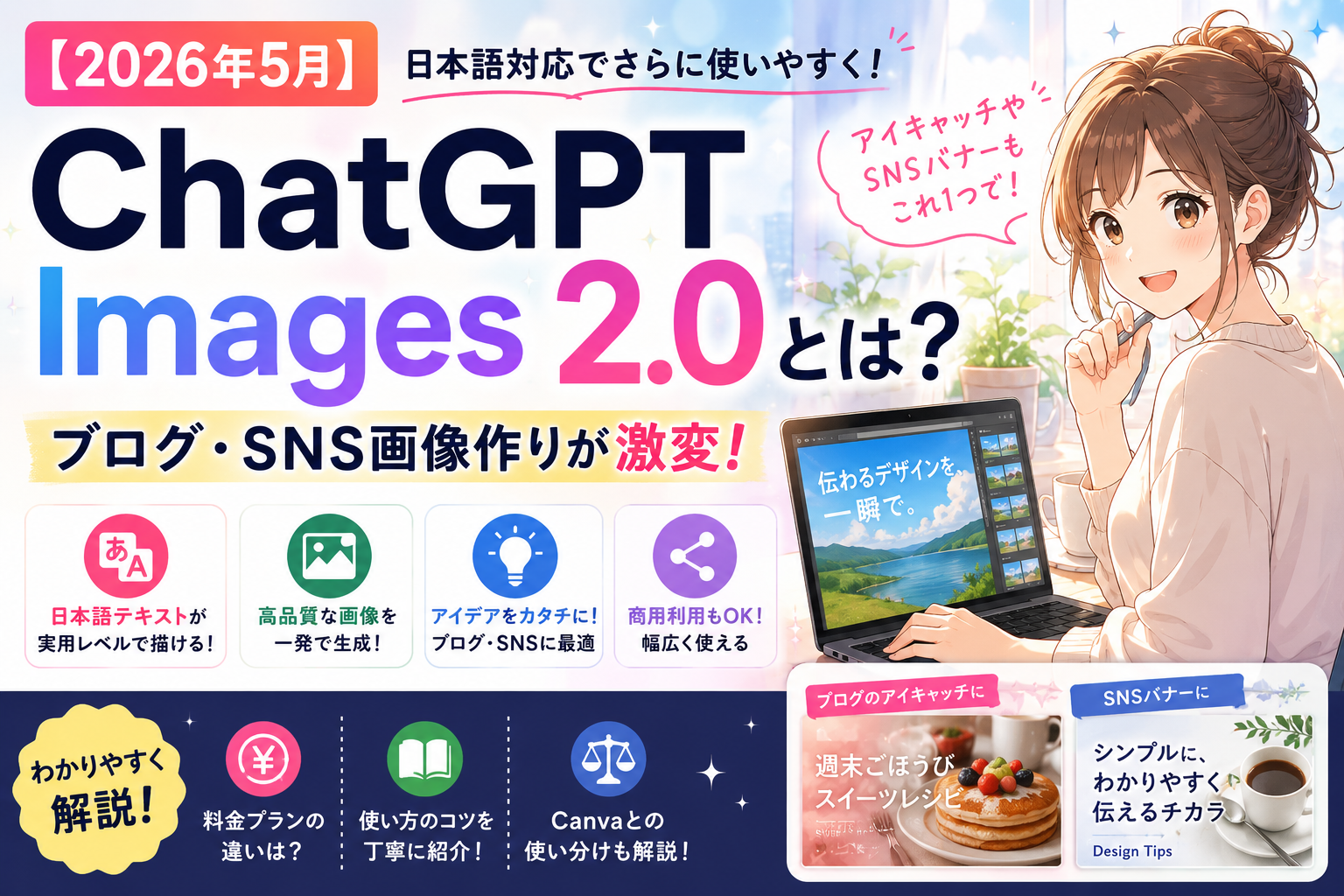
「AIで画像を作っても、日本語が崩れてそのまま使えない…」
そんな悩みを抱えていた方、朗報です!
2026年4月21日、OpenAIが「ChatGPT Images 2.0(GPT Image 2)」を正式リリースしました。
SNS上では「日本語がちゃんと読める!」「バナーがそのまま使える品質で出てきた!」という声が一気に広がって、かなり話題になっていましたよね。
今回は、このアップデートで何が変わったのか、ブログやSNS発信をしている方に向けて、わかりやすくまとめてみました♪
そもそも何が変わったの?旧バージョンとの違い
最大の変化は「日本語テキストが崩れなくなった」こと
これまでのChatGPTの画像生成(DALL-E 3ベース)で一番困っていたのが、日本語テキストの崩れ問題でした。
バナーに日本語キャッチコピーを入れようとすると——
- 文字化けする
- 文字の順序が入れ替わる
- 謎の記号が混ざる
……という現象が当たり前のように起きていたんです。結局「テキスト部分だけCanvaで差し替える」という二度手間が発生していた方も多いはず。
ChatGPT Images 2.0では日本語テキストの描画精度が大幅向上し、バナーやポスター制作に実用レベルで使えるようになりました。漢字・ひらがな・カタカナが混在するテキストも、アイキャッチやサムネイルにそのまま使えるレベルで描けるようになっています。
AIが「考えてから描く」ようになった
もうひとつ大きな変化が「Thinking(推論)モード」の搭載です。
従来の画像生成は「プロンプトを受け取って → そのまま描く」という流れでした。でも Images 2.0 は違います。
生成前にAIが考えるんです。プロンプトの意図を理解して、レイアウトを計画して、必要に応じてWebで最新情報を検索してから、画像を描き始めます。
たとえば「2026年春のトレンドカラーを使ったアパレルバナー」と指示すると、トレンドカラーの情報をWeb上から取得したうえで配色を決めてくれます。以前なら自分で調べてプロンプトに書き込む必要があった手間がなくなりました。
主な新機能まとめ
| 機能 | 内容 |
|---|---|
| 日本語テキスト描画 | 漢字・ひらがな・カタカナが実用レベルで描ける |
| Thinking Mode | 生成前にAIが意図を理解し構図を計画 |
| 最大2K解像度 | 高画質な出力が可能に |
| 1プロンプト8枚同時生成 | A/Bテスト用の複数バリエーションを一括作成 |
| 既存画像の編集 | 画像をアップロードして一部だけ修正できる |
| キャラクター一貫性 | シリーズものでも同じキャラを維持して生成できる |
DALL-E 3は2026年5月12日に公式に廃止され、OpenAIの画像生成は実質的にImages 2.0(gpt-image-2)に一本化されました。
ブログ・SNS発信者にとって何が嬉しいの?
正直なところ、このアップデートはブログやSNSで発信している方に一番メリットが大きいと思っています。具体的に見ていきますね。
① アイキャッチ画像が一発で作れる
ブログ記事の「顔」になるアイキャッチ。これまでは「いい感じの画像は生成できても、タイトルのテキストを入れると崩れる…」という問題がありました。
Images 2.0 では、記事タイトルをそのまま指示すれば、テキスト入りの完成度の高いアイキャッチが生成できます。サムネイル作りの時間がかなり短縮できますよ♪
プロンプト例:
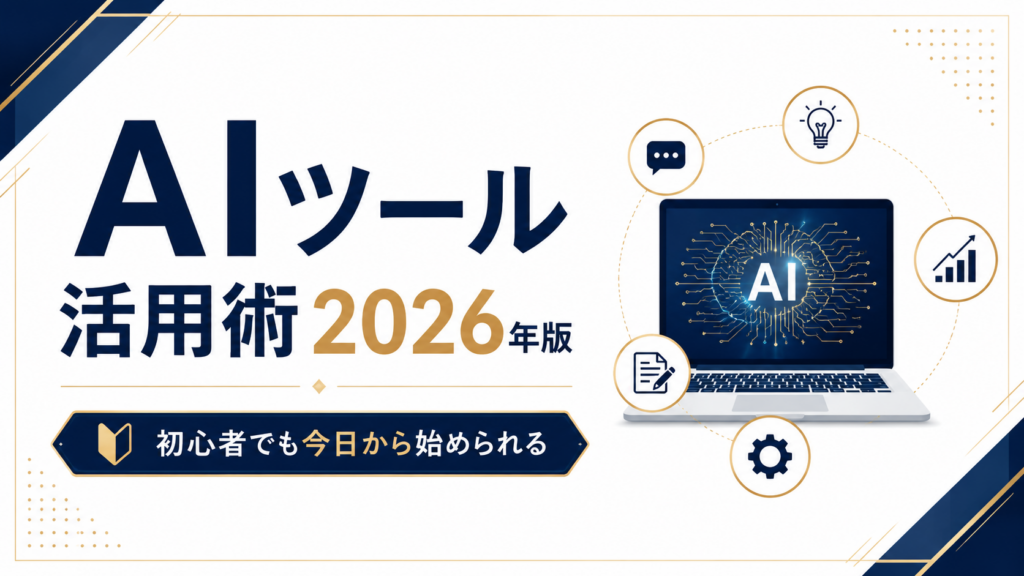
ブログのアイキャッチ画像(16:9)を作成してください。
タイトル:「AIツール活用術2026年版」
サブタイトル:「初心者でも今日から始められる」
配色:白背景+濃紺+ゴールドのアクセント
スタイル:シンプルでスタイリッシュなデザイン
実際に作成した画像がこちら!
② SNS投稿用バナーがそのまま使える品質に
InstagramやXの投稿に使える画像も、日本語テキストを含めて一発生成できるようになりました。
X(Twitter)カード・Instagram縦長ストーリー・LinkedIn横長バナーなど、媒体別の最適サイズで1ショット生成が可能になり、1テーマに対してA/Bテスト用の8パターンが数分で揃います。
毎日の投稿画像を作るのにかかる時間が、体感的にかなり変わると思います。
③ インフォグラフィックやまとめ画像が作れる
「AIツール比較」「5つのポイントまとめ」といった情報をビジュアル化したインフォグラフィックも、日本語ラベル付きで作れるようになりました。
保存されやすい・拡散されやすいコンテンツが、デザインスキルなしで作れてしまうのはすごいですよね。
料金と使える機能の違い
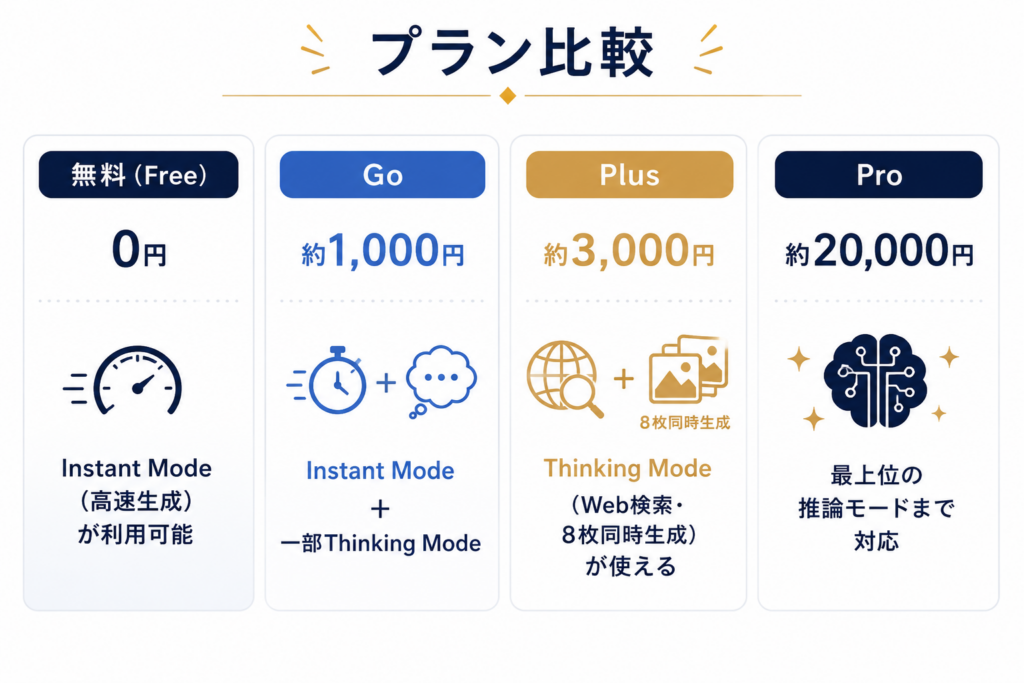
無料プランでもInstant Mode(高速生成)が使えるので、「まず試してみたい」という方はそのまま触ってみてOKです。本格的に使うならPlusがおすすめです♪
使うときに知っておきたい注意点
✅ 日本語テキストのコツ
日本語テキストを入れるときは「」で囲む・短めにする・フォントを指定するのがコツです。縦書きや特殊フォントはまだ完全対応ではないので、こだわりたい場合は最終調整をCanvaなどで行うのが安全です。
✅ 商用利用はOK、でも注意点あり
OpenAIの利用規約(2026年1月1日発効版)では、生成した画像の権利はユーザーに帰属し、商用利用も認められています。
ただし——
- 著名人・既存キャラクター・他社ブランドに似た画像の生成はNG
- ロゴなど「ブランドの根幹」に使う場合は最終的にデザイナーの手を入れることが推奨されています
✅ Thinking Modeと Instant Modeを使い分けて
- Instant Mode(高速):とりあえず候補を出したいとき、アイデア出しに
- Thinking Mode(推論):本番の画像・精度を上げたいとき
「最初はInstantで候補を作って、気に入ったものをThinkingで本番出力する」という流れが時間的にもコスト的にも効率的ですよ。
Canvaとどう使い分ければいい?
ブログやSNS発信にはCanvaを使っている方も多いと思うので、簡単に比較しておきますね。
| 用途 | おすすめ |
|---|---|
| 日本語テキスト入りの画像を一発で作りたい | ChatGPT Images 2.0 |
| テンプレートを使ってデザインを仕上げたい | Canva |
| 細かいデザイン調整・フォント変更をしたい | Canva |
| 複数バリエーションを素早く量産したい | ChatGPT Images 2.0 |
| 既存の画像を一部だけ修正したい | ChatGPT Images 2.0 |
「ChatGPTで下書き画像を生成して、Canvaで最終調整」という組み合わせもかなりよさそうです♪
まとめ
ChatGPT Images 2.0で変わったこと、まとめると——
- 日本語テキストが実用レベルで描けるようになった
- Thinking Modeで意図を汲み取って生成してくれる
- 1プロンプトで最大8枚同時生成できる
- 既存画像の編集も可能
「AIで画像を作りたかったけど日本語が崩れて諦めてた」という方にとって、このアップデートはかなり大きな変化だと思います。
無料プランでも試せるので、ぜひ一度使ってみてくださいね✨
コメント