「ブログ記事は書けるのに、アイキャッチ画像を作るのがいつも面倒で…」
わかります、すごくわかります。
記事を1本書くのに2〜3時間かけて、さらにアイキャッチ作りに30分。週3本更新するなら、アイキャッチだけで毎週1時間半も使っていることになります。正直もったいないですよね。
でも今は、AIを使えば無料でアイキャッチが数分で作れます。
しかも素材サイトの画像と違って「他のブログと同じ画像になる」問題もなし。自分のブログだけのオリジナル画像が、デザインスキルゼロでも作れる時代になりました。
今回は、無料で使えるツール別の作り方と、そのままコピペして使えるプロンプトをたっぷりご紹介します♪
アイキャッチ画像、理想のサイズは?
まず基本から。WordPressブログのアイキャッチ画像として最適なサイズを確認しておきましょう。
| 用途 | 推奨サイズ | 比率 |
|---|---|---|
| ブログアイキャッチ(標準) | 1200×630px | 16:9 |
| OGP画像(SNSシェア用) | 1200×630px | 16:9 |
| Cocoonのアイキャッチ | 1200×630px | 16:9 |
| 正方形タイプ | 1200×1200px | 1:1 |
Cocoonを使っている場合は1200×630px(16:9)が基本です。AI画像生成ツールに指定するときはこのサイズを伝えましょう。
無料で使えるツール、3つの使い分け
① Canva AI|初心者に一番おすすめ
こんな人向け: デザインまでまとめてやりたい・文字も入れたい
Canvaの無料プランでもAI生成は月50回まで利用可能で、テンプレートと組み合わせてアイキャッチ画像を作れ、テキスト挿入やレイアウト調整もCanva内で完結するため別ツールへの書き出しが不要です。
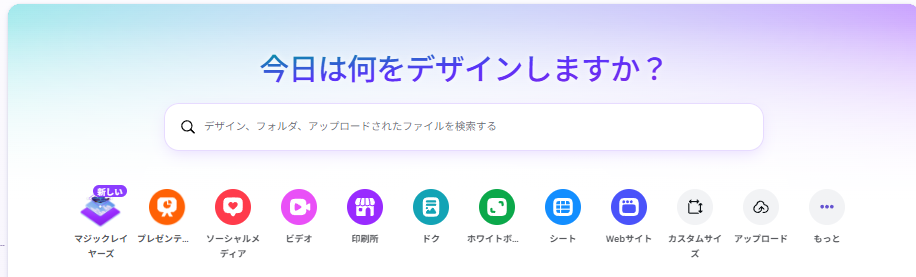
基本の流れ:
- Canva(canva.com)にアクセスしてログイン
- 「デザインを作成」→「ブログバナー」を選択
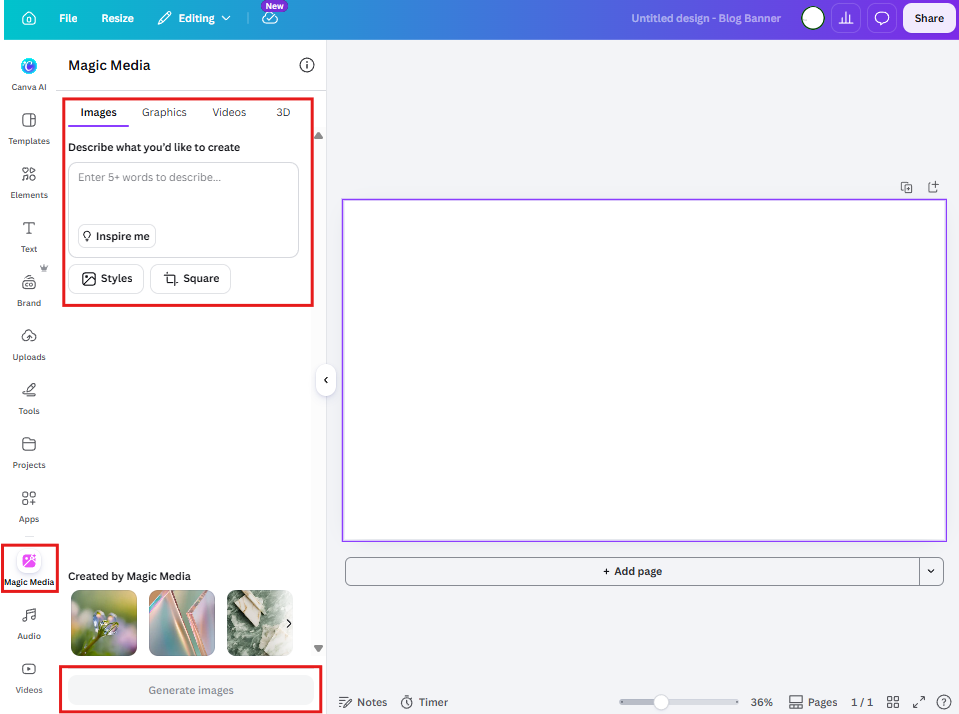
- プロンプト入力欄の下にある、「style(スタイル)」とサイズを選択する
- 「Generate images」ボタンを押下し、画像を生成する
- テキストを上から追加して完成
コピペOKプロンプト例:
例①
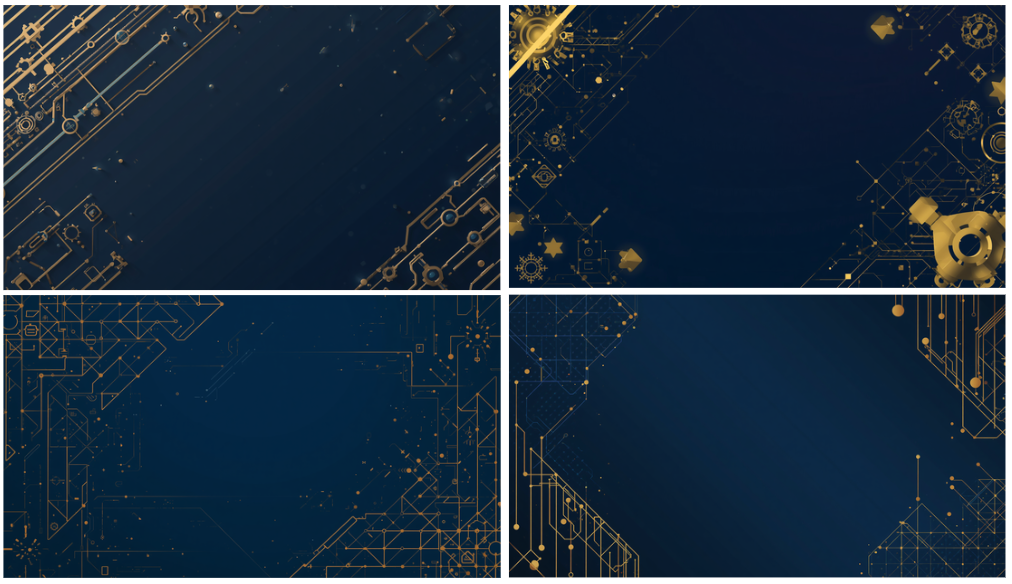
【AIトレンド記事用】
ブログのアイキャッチ背景画像(1200×630px)を作成してください。
テーマ:AI・テクノロジー
雰囲気:未来的でスタイリッシュ、明るく親しみやすい
配色:ネイビーブルー×ゴールド
スタイル:フラットデザイン
テキストは入れないでください
<生成結果>
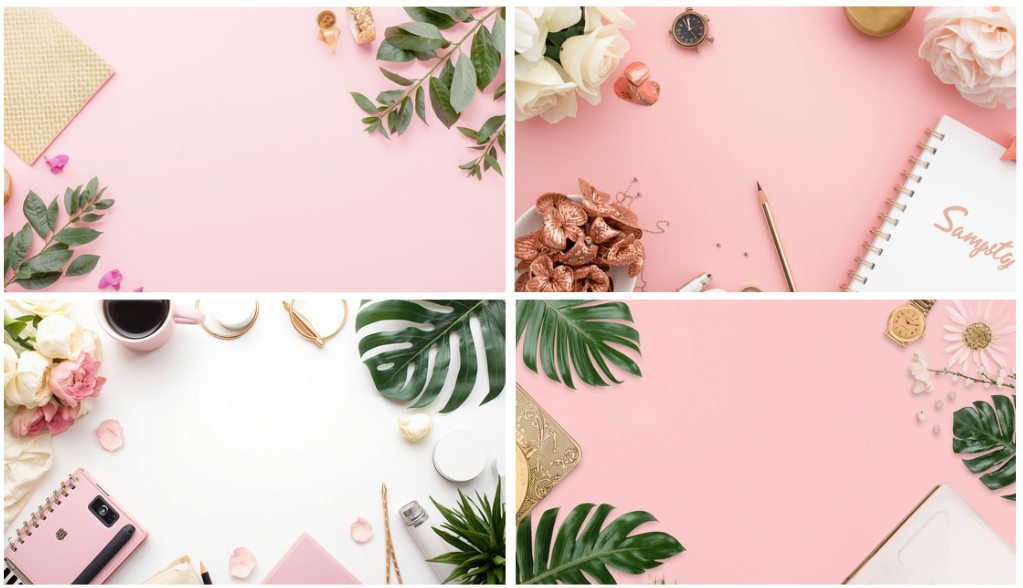
例②
【副業・お金系記事用】
ブログのアイキャッチ背景画像を作成してください。
テーマ:副業・在宅ワーク・稼ぐ
雰囲気:明るく前向き、女性向け
配色:ピンク×ホワイト×ゴールド
スタイル:ナチュラルでかわいらしい
テキストは入れないでください
<生成結果>
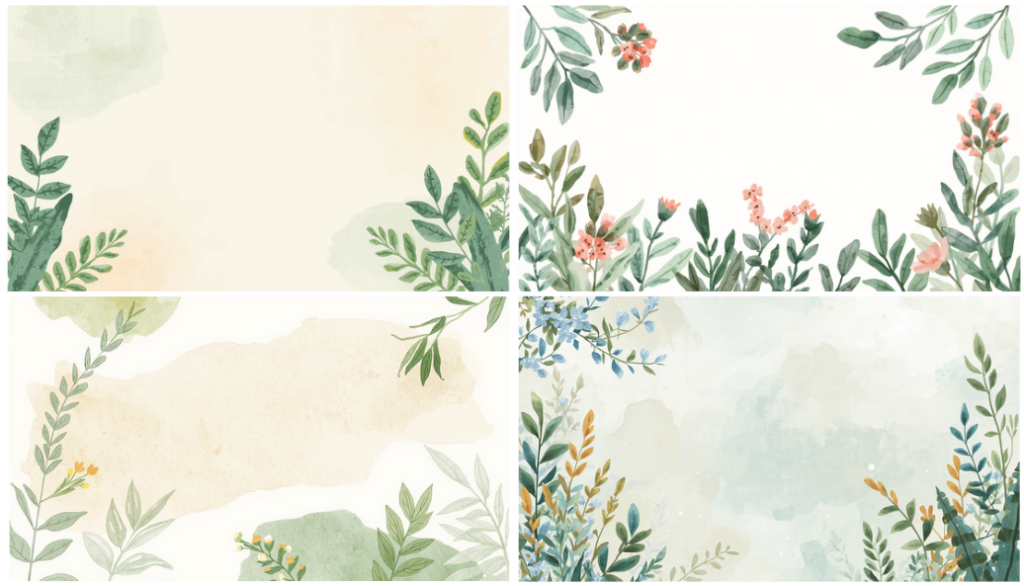
例③
【初心者向け解説記事用】
ブログのアイキャッチ背景画像を作成してください。
テーマ:やさしい・わかりやすい・入門
雰囲気:温かみがあって親しみやすい
配色:ライトグリーン×ベージュ×ホワイト
スタイル:水彩画風イラスト
テキストは入れないでください
<生成結果>
💡 「テキストは入れないでください」は必ず入れましょう! この一言がないと、AIが勝手に英語テキストを画像に入れてしまうことがあります。
② ChatGPT(Images 2.0)|日本語テキスト入りで一発完成
こんな人向け: タイトルを画像の中に入れたい・一発で仕上げたい
2026年4月に登場したChatGPT Images 2.0は、日本語テキストが崩れずに描けるようになった大型アップデートです。アイキャッチ画像の中に記事タイトルをそのまま入れた状態で生成できます。
ChatGPT(無料版)でそのまま使えますよ。
コピペOKプロンプト例:
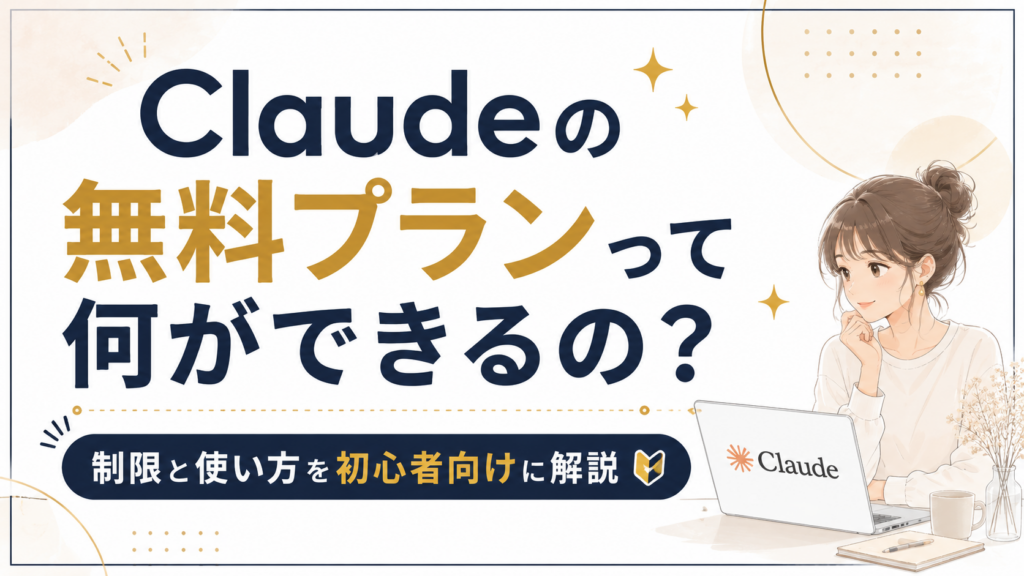
例①
ブログのアイキャッチ画像(16:9)を作成してください。

タイトルテキスト:「Claudeの無料プランって何ができるの?」
サブテキスト:「制限と使い方を初心者向けに解説」
配色:白背景+ネイビー+ゴールドのアクセント
スタイル:シンプルでスタイリッシュ
フォント:太めで読みやすいもの
女性向けのやわらかい雰囲気で
<生成結果>
例②
ブログのアイキャッチ画像(16:9)を作成してください。

タイトルテキスト:「AIに仕事を奪われるって本当?」
デザインの雰囲気:真剣に考えさせる、でも前向きな印象
配色:ダークネイビー×オレンジ
スタイル:ビジネス系・モダン
テキストは見やすい大きさで中央に配置
<生成結果>

③ Microsoft Designer|登録不要でサクッと試したい
こんな人向け: とりあえず今すぐ試したい・Microsoftアカウントがある
Microsoft Designerはブラウザからすぐに使えて、1回の生成で4パターンの候補が出てくるのが便利です。気に入ったものを選ぶだけでOK。
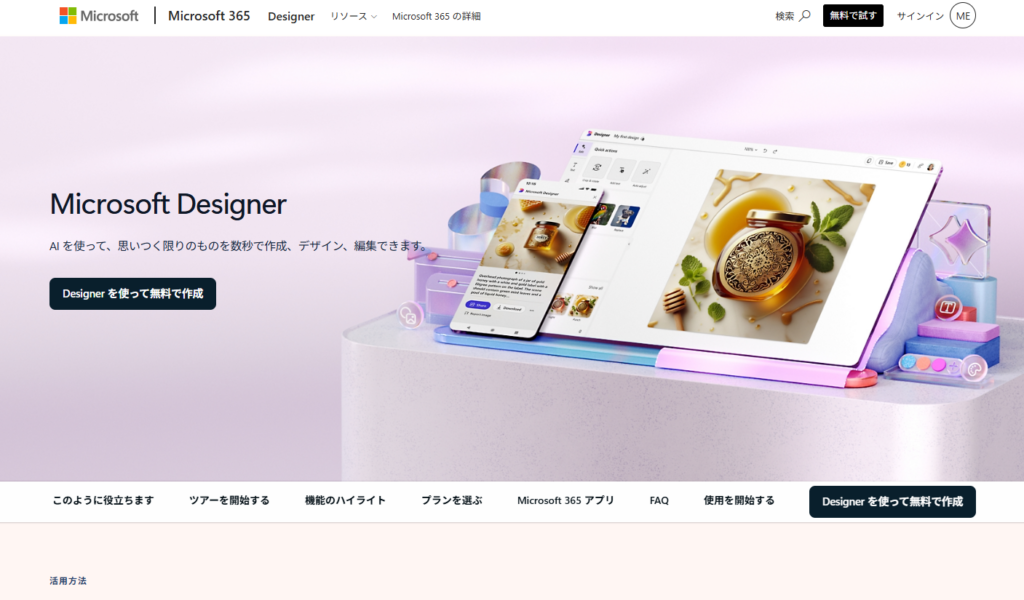
コピペOKプロンプト例:
Blog header image for a Japanese AI blog.
Size: 1200x630px.
Theme: artificial intelligence and daily life.
Style: flat design, pastel colors, friendly and approachable.
No text in the image.
<生成結果>
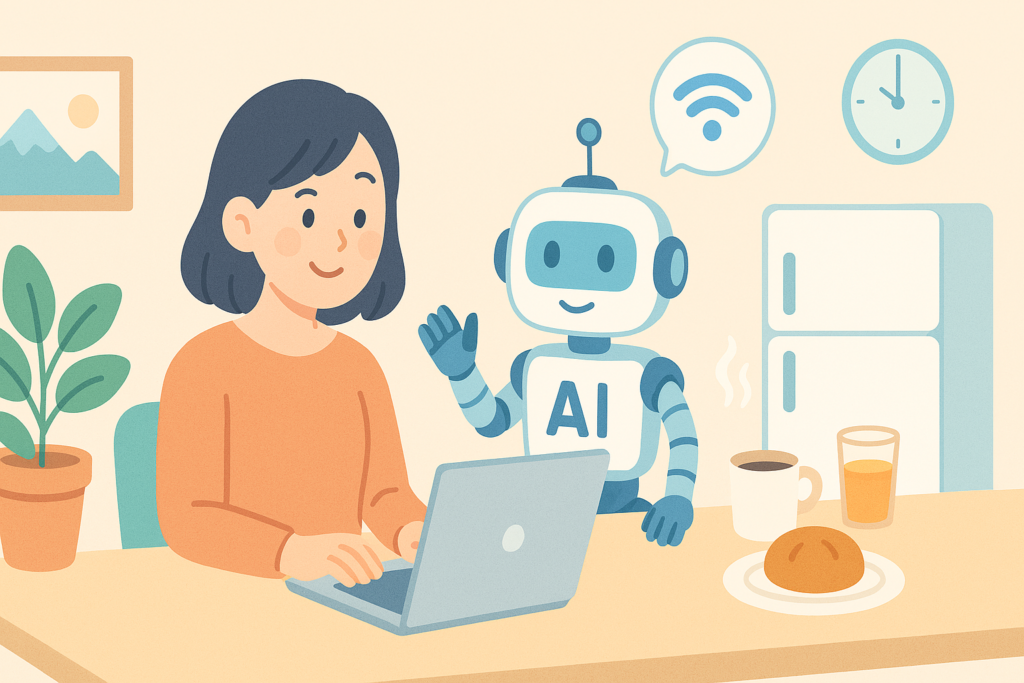
💡 Microsoft Designerは英語プロンプトの方が精度が高い傾向があります。 日本語でイメージを考えてから英語に訳して入力するのがコツです。
ツールの使い分けまとめ
| 目的 | おすすめツール |
|---|---|
| 文字もデザインも一気にやりたい | Canva AI |
| 日本語タイトル入りで一発完成させたい | ChatGPT Images 2.0 |
| とりあえず試してみたい | Microsoft Designer |
| 毎日大量に作りたい | Canva AI(月50枚まで無料) |
アイキャッチを作るときの3つのコツ
コツ① 「テキストなし」で背景だけ作ってCanvaで仕上げる
ChatGPT・Microsoft Designerで背景画像を生成→Canvaに読み込んで文字を追加、という2段階の流れが、実は一番きれいに仕上がります。
AIで生成した画像に文字を直接入れると、フォントや位置が思い通りにならないことも。Canvaで後から文字を入れると、フォント・色・位置を自由に調整できます。
コツ② 記事のジャンルごとに「テンプレートプロンプト」を作る
毎回ゼロからプロンプトを書くのは手間がかかります。自分のブログのジャンル別にプロンプトのテンプレートを3〜5個作っておくと、次からはコピペで対応できます。
例:AIブログ用テンプレート
ブログのアイキャッチ背景(1200×630px)。
テーマ:【記事テーマをここに入れる】
雰囲気:未来的・スタイリッシュ・女性向け
配色:ネイビー×ゴールド
スタイル:フラットデザイン、テキストなし
このテンプレートの【】部分だけ変えれば毎回使い回せます。
コツ③ 生成した画像はCanvaで軽量化する
AI生成画像はサイズが大きくなりがちで、ブログの表示速度に影響します。
Canvaでダウンロードするときは「ファイルの種類」→「JPG」を選んで、品質を80〜85%に下げるだけでファイルサイズが大幅に小さくなります。見た目はほとんど変わりません。
商用利用の注意点
ブログのアイキャッチは「商用利用」に当たります。各ツールの利用規約を事前に確認しておきましょう。
| ツール | 商用利用 | 注意点 |
|---|---|---|
| Canva AI | ○ | 無料プランの制限内で使用すること |
| ChatGPT Images 2.0 | ○ | 実在の人物・ブランドに似た画像はNG |
| Microsoft Designer | ○ | 最新の利用規約を確認 |
どのツールも「AI生成画像を使っている」という明示は現時点では必須ではありませんが、今後の法整備(EU AI法など)を見据えて、どこかに記載しておく習慣をつけておくといいかもしれません。
まとめ
AI×アイキャッチ画像のポイントをまとめると——
| ポイント | 内容 |
|---|---|
| 推奨サイズ | 1200×630px(16:9) |
| 初心者向け | Canva AI(月50枚無料) |
| 日本語テキスト入り | ChatGPT Images 2.0 |
| とりあえず試したい | Microsoft Designer |
| コツ | 背景だけAIで作ってCanvaで文字を追加 |
デザインスキルがなくても、今日から自分だけのオリジナルアイキャッチが作れます。
まずはCanvaかChatGPTを開いて、この記事のプロンプトをコピペして試してみてください。思ったより簡単にできるはずですよ♪

コメント